
Zoomウェビナーとは?ミーティングとの違い・料金・使い方を解説
オンラインでのセミナーや説明会の開催が当たり前となった今、多くの企業が「Zoomウェビナー」という言葉を耳にする機会が増えています。しかし、普段使っているZoomミーティングと何が違うのか、どのような場面で使い分けるべきなのか、明確に理解している方は意外と少ないかもしれません。Zoomウェビナーは、大人数に向けた一方向の情報発信に特化したツールであり、企業のマーケティング活動や社内イベント、採用活動など幅広いシーンで活用されています。通常のZoomミーティングとは参加者の権限や機能が大きく異なるため、目的に応じて適切に使い分けることが重要です。
本記事では、Zoomウェビナーの基本的な特徴から、Zoomミーティングとの具体的な違い、料金体系、企業での活用シーン、そして実際の使い方まで、導入を検討している企業担当者の方が知っておくべき情報を解説します。

Zoomウェビナーとは?基本的な機能と特徴
まずは、Zoomウェビナーの基本的な概要と企業が導入する理由を解説します。
1. Zoomウェビナーの概要と特徴
Zoomウェビナーとは、オンライン会議ツール「Zoom」が提供するウェビナー専用の機能です。ウェビナーは「Web」と「Seminar」を組み合わせた造語で、オンラインセミナーやWebセミナーとも呼ばれています。通常のZoomミーティングが双方向のコミュニケーションを前提としているのに対し、Zoomウェビナーは視聴者のマイクとカメラはデフォルトでオフに設定されており、主催者が指定したパネリストのみが映像や音声を共有できます。主催者側から参加者に向けた一方向の情報発信に最適化されているため、数百人から数万人規模の大人数への配信が可能です。
【Zoomウェビナーの主な特徴】
- 視聴者は他の参加者の情報を見ることができず、プライバシーが保護されます。
- 主催者側のみが参加者リストを管理できるため、企業の顧客向けセミナーでも安心して開催できます。
- ウェビナー運営に必要な機能も標準搭載されています。
- Q&A機能で視聴者からの質問を一元管理。投票機能でリアルタイムに参加者の意見を集計。アンケート機能は満足度調査に、録画機能は見逃し配信に活用可能)
2. 企業がZoomウェビナーを選ぶ理由
企業がZoomウェビナーを選ぶ理由は、操作性の高さと信頼性にあります。Zoomは多くのビジネスパーソンが使い慣れたツールであり、参加者にとっても主催者にとっても導入のハードルが低いのです。また、映像や音声の品質が安定していることも、企業の公式イベントで選ばれる要因となっています。さらに、マーケティングオートメーション(MA)ツールやCRMとの連携により、ウェビナー参加者へのフォローアップや商談化までを一気通貫で支援できる点も大きな魅力です。
ZoomウェビナーとZoomミーティングの違いを比較
ZoomウェビナーとZoomミーティングの違いを、参加者の役割、参加可能人数、機能面という3つの視点から詳しく見ていきます。
1. 参加者の役割と権限の違い(ホスト・共同ホスト・パネリスト・視聴者)
ZoomウェビナーとZoomミーティングの違いは、参加者の役割と権限の設定にあります。
Zoomウェビナーでは、参加者が「ホスト」「パネリスト」「視聴者」という3つの役割に明確に分かれています。
- ホスト:ウェビナー全体を管理する主催者で、開始や終了、各種機能の操作を行う。
- 共同ホスト:ホストを補佐する役割で、ホストとほぼ同等の権限を持つ。参加者の管理やブレイクアウトルームの操作、録画の開始・停止などが可能。大規模なウェビナーで運営を分担する際に有効。
- パネリスト:登壇者として指定された人物で、ホストと同様にマイクやカメラをオンにして発表や質疑応答が可能。
- 視聴者:基本的に視聴のみの権限となり、マイクやカメラは使用不可。
これに対してZoomミーティングでは、ホストと参加者という2つの役割のみで、参加者は全員が自由にマイクやカメラをオン・オフできます。会議の性質上、全員が発言機会が持てる設計となっています。
例えば、Zoomウェビナーで製薬会社が医療従事者向けに新薬の説明会を開催する場合を考えてみましょう。
ホストは製薬会社の担当者、パネリストは製薬会社が招いた医師や薬剤師などの専門家、視聴者が数百人の医療従事者です。視聴者はQ&A機能を通じてテキストで質問を送ることはできますが、不用意にマイクをオンにして説明会の進行を中断させる心配がありません。一方で、社内の少人数チームミーティングであれば、全員が自由に発言できるZoomミーティングの方が適しています。
2. 参加可能人数と画面表示の違い
参加可能な人数にも大きな差があります。Zoomミーティングは無料プランで最大100人、有料プランとアドオンを組み合わせても最大1,000人までが上限です。対してZoomウェビナーは、最小プランでも300人から始まり、最大100,000人まで対応できるプランも用意されています。
さらに、画面表示の仕組みも異なります。Zoomミーティングでは参加者全員の映像がギャラリービューで表示され、誰がどこにいるのかが一目で分かる設計です。一方、Zoomウェビナーでは、視聴者には主催者やパネリストの映像のみが表示され、他の視聴者の存在は見えません。そのため大人数でも画面が煩雑にならず、発表内容に集中できる環境となります。
3. 機能面の違い(Q&A・投票・チャット・録画・同時通訳機能など)
機能面でも両者には明確な違いがあります。Zoomウェビナーには、Q&A機能、投票機能、アンケート機能、同時翻訳機能など、大規模なセミナーやイベントに必要な機能が標準搭載されています。
- Q&A機能
視聴者からの質問を一元管理し、主催者が選択した質問にのみ回答するといった運用が可能です。質問が大量に寄せられても、重複する内容をまとめたり、優先順位をつけたりしながら効率的に対応できます。 - 投票機能
リアルタイムで参加者の意見を集計できます。例えば「今日のセミナー内容は理解できましたか?」といった簡単なアンケートから、「次回取り上げてほしいテーマはどれですか?」といった次回企画のヒント収集まで、様々な用途で活用できます。 - チャット機能
両者ともに搭載されていますが、Zoomウェビナーでは主催者が視聴者同士のチャットを制限できます。不適切な発言や荒らし行為を防ぎ、セミナーの品質を保つことができます。 - 録画機能
両方に備わっていますが、Zoomウェビナーでは録画データをもとにオンデマンド配信を行う機能も用意されています。リアルタイムで参加できなかった人向けに、後日アーカイブ視聴する運用も簡単に行うことができます。
| 【関連記事】 |
|
Zoomウェビナーの録画方法や、失敗しないための設定・注意点については、こちらで詳しく解説しています。 |
- 同時翻訳機能
Zoomウェビナーでは、最大20言語の同時通訳チャンネルを設定できます。通訳者を各言語チャンネルに割り当てることで、参加者は自分の希望する言語を選択して視聴可能です。グローバルなイベントや多言語対応が必要なセミナーで有効です。
- アンケート機能
ウェビナー終了時に参加者へ自動的に表示させることができ、満足度調査や改善点の収集に役立ちます。単一選択、複数選択、評価スケール、自由記述など質問形式も豊富に用意されており、事前登録ありのウェビナーであれば、フォローアップメールにアンケートリンクを含めることで、後日回答を得ることも可能です。
Zoomウェビナーの料金プランとコスト
Zoomウェビナーの導入を検討する際に重要な、料金体系とコスト最適化について3つのポイントから解説します。
1.Zoomウェビナーの料金体系
Zoomウェビナーを利用するには、まずZoom Workplaceの有料プラン(プロプラン以上)を契約する必要があります。その上で、Zoomウェビナーのライセンスを追加購入する形になります。出席者の人数や月額サブスクリプションと年間契約でも金額は変わってきますが、基本的な料金構成(年間契約の場合)は以下となります。
|
プラン |
月額料金(目安) |
内容 |
|
Zoom Workplace |
約 2,000円 |
最大30時間のミーティング、基本機能 |
|
Zoom Webinars |
約 10,000円※1 |
ウェビナー機能、300人~最大10万人まで参加可能 |
|
Zoom Webinars Plus |
約 12,000円※2 |
ウェビナー機能の上位版、AI機能強化 |
参加者300人までのウェビナーを開催したい場合、Zoom Workplaceのプロプラン(約2,000円)とZoom Webinars(10,000円)を合わせて、月額約12,000円程度が必要になる計算です。月額契約も可能ですが、料金は年間契約よりも割高になります。定期的にウェビナーを開催する予定があるなら、年間契約の方がコストを抑えられます。
※料金は為替レートやプランの更新により変動する可能性があります。最新情報は必ずZoom公式サイトでご確認ください。
参照元:Zoom公式サイト https://zoom.us/ja/pricing/events
【Zoom WebinarsとZoom Webinars Plusの違い】
Zoom Webinars Plusは、基本のZoom Webinarsの全機能に加えて、AIによるメッセージ生成や画像作成機能、複数ホストによる運営管理、より高度なブランディング機能が利用できます。大規模イベントを頻繁に開催する企業や、複数部門で共同運営するケースに適しています。一般的な企業のウェビナー開催であれば、基本のZoom Webinarsで十分対応可能です。
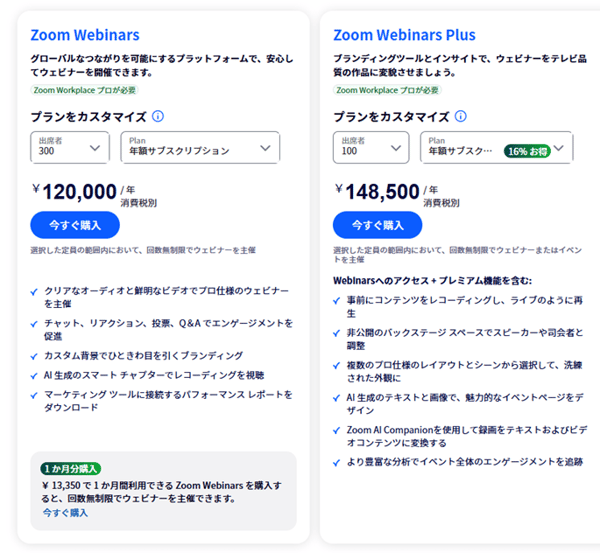
※出典:Zoom公式サイト「料金プラン」(2025年11月時点)
2. Zoomミーティングとの費用比較
Zoomミーティングのプロプランだけであれば月額約2,000円で運用できるのに対し、Zoomウェビナーを追加すると最低でも月額約10,000円程度が必要です。単純計算で約5倍のコスト差があるため、本当にウェビナー機能が必要かどうかを慎重に検討する必要があります。
【Zoomミーティングで十分なケース】
- 参加者が100人以下
- 全員が社内メンバーや既知の取引先
- 双方向のディスカッションが必要
【Zoomウェビナーが必要なケース】
- 不特定多数の顧客を対象とした商品説明会
- 数百人規模の採用イベント
- 視聴者のマイクやカメラを制御する必要がある場面
コストと機能のバランスを考え、年間で何回ウェビナーを開催するのか、1回あたりの参加者数はどの程度見込めるのかを事前に試算しておくことが重要です。
3. 企業が導入する際のコスト最適化のポイント
コストを最適化するためのポイントは以下の3つです。
- 必要な規模を正確に見極める
初回から1,000人プランを契約するのではなく、まずは500人プランでスタートし、実際の参加者数を見ながら必要に応じてプランをアップグレードする方が無駄がありません。 - :単発開催なら月額契約を活用
年に1〜2回しかウェビナーを開催しないのであれば、年間契約ではなく開催月のみ月額契約にすることでコストを大幅に削減できます。 - YouTube LiveやFacebookライブとの併用
Zoomウェビナーには他のプラットフォームへの同時配信機能があります。例えば、Zoomウェビナーには定員500人で申し込みを締め切り、それを超える参加希望者にはYouTube Liveのリンクを案内するといった運用をすれば、Q&A機能を使いたいコアな参加者にはZoomで対応しつつ、視聴のみの参加者は無料のYouTubeで受け入れることができます。
企業におけるZoomウェビナーの活用シーン
Zoomウェビナーが実際にどのような場面で活用されているのか、代表的なシーンを紹介します。
- オンラインセミナー・説明会・講演会
Zoomウェビナーの代表的な活用法として、オンラインでの情報提供イベントがあります。新規見込み顧客の獲得を目的としたセミナーや、既存顧客向けの継続提案セッション、専門家を招いた講演会など、目的に応じてさまざまな形式に展開できます。視聴者の顔出し不要・Q&A対応といった機能も活かすことで、参加の心理的ハードルを下げつつ、情報の深い伝達が可能になります。 - 製品・サービスの紹介・発表イベント
新製品やサービスを広く発信したい場合にもZoomウェビナーは有効です。顧客や取引先、報道関係者などに向けて、リリースの背景や特徴を視覚的に伝えることで、理解を促進し、導入・検討につなげることができます。ライブ感を重視した演出や録画配信による拡散も可能で、広報・マーケティング活動の一環として高い汎用性を持っています。 - 全社会議・社内向け説明会
社内向けの情報共有にもZoomウェビナーは活用されています。多拠点に従業員を抱える企業にとって、全社会議や部門会議をオンラインで実施することは、移動コストや時間を大幅に削減しながら、均一な情報伝達を実現する手段となります。録画を併用することで欠席者対応も柔軟にでき、リモートワーク環境下での社内コミュニケーション基盤として定着しつつあります。 - 社員研修・教育プログラム
Zoomウェビナーは教育や研修の配信にも適しています。新入社員研修や全社共通の制度説明、定期的なスキルアップ研修などをオンライン化することで、拠点間の格差を解消し、学習機会の平等化が可能になります。チャットやアンケート機能を使って理解度を確認したり、録画配信で学び直しの環境を整えたりすることで、教育効果を高めることができます。 - 採用説明会・リクルーティングイベント
学生や求職者向けの会社説明会にも、Zoomウェビナーは有効です。顔や名前を出さずに参加できるため、エントリーの心理的なハードルが下がり、参加者を集めやすくなります。匿名での質問受付やチャットによる情報提供を組み合わせることで、応募意欲の高い層からの反応を引き出しやすくなります。後日のアーカイブ配信によって、情報提供の幅も広がります。 - 社外パートナー・顧客向けの説明会
Zoomウェビナーは、外部パートナーや販売代理店への情報共有にも活用できます。新しい施策や製品の詳細、営業方針などを、複数の関係者に一括で伝えることができ、情報の伝達ミスやばらつきを防げます。ライブでの発表と録画配信の併用により、説明の一貫性と継続性を保ちながら、質疑応答にも柔軟に対応できます。 - 株主総会・IR関連
IR説明会や株主総会などのフォーマルな場面でも、Zoomウェビナーは導入が進んでいます。視聴者数が多いイベントでも安定した配信が可能で、録画を議事録として活用することで説明責任を果たすツールとしても機能します。対外的な信頼性を担保しつつ、オンラインならではの利便性も両立できます。
Zoomウェビナーの使い方|開催準備から配信完了まで
実際にZoomウェビナーを開催するための手順を、3つのステップに分けて解説します。
Step.1 必要なライセンスとプランの選び方
Zoomウェビナーを開催するには、まずZoom Workplaceの有料プラン(プロプラン以上)に加入する必要があります。Zoom公式サイトにアクセスし、アカウント登録後、プランの購入画面から希望するプランを選択します。次に、Zoomウェビナーのライセンスを追加購入します。この際、予想される参加者数に応じて適切なプランを選びましょう。初めてウェビナーを開催する場合は、余裕を持った人数設定が推奨されます。例えば、300人程度の参加を見込むなら、500人プランを選択することで、想定外の参加者増にも対応できます。
年間契約か月額契約かの選択も重要です。年間を通じて複数回のウェビナー開催を予定しているなら年間契約が割安ですが、まずは試験的に1回だけ開催したい場合は月額契約から始める方が安全です。
Step.2 ウェビナーの作成と参加者招待の設定
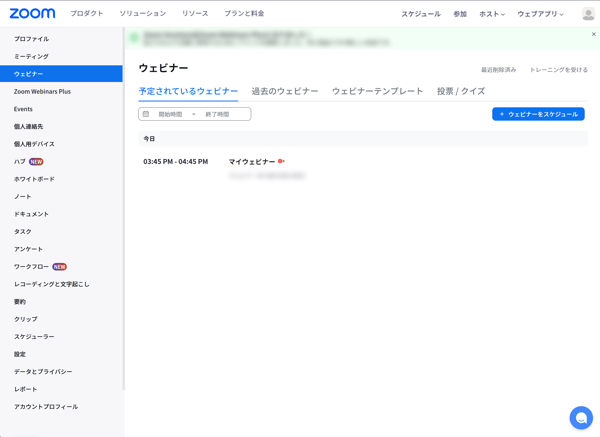
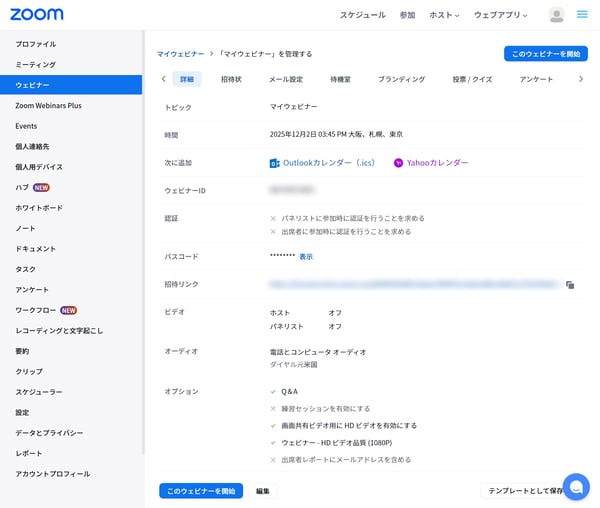
ライセンスを取得したら、Zoomのウェブポータルにサインインし、左側のナビゲーションメニューから「ウェビナー」を選択します。「ウェビナーをスケジュールする」ボタンをクリックすると、設定画面が表示されます。
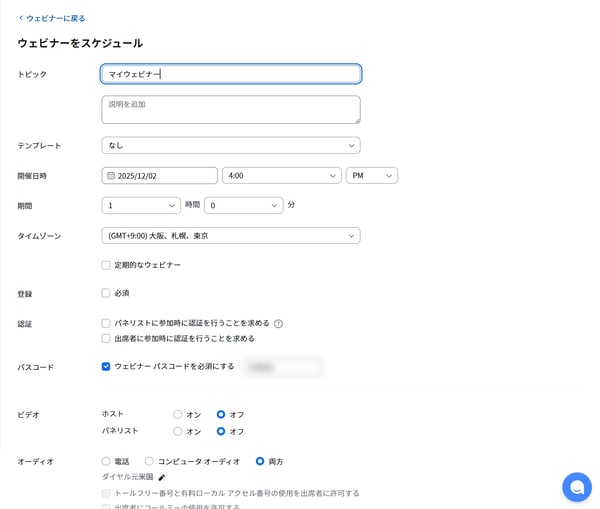
そしてウェビナーのタイトル、説明文、開催日時を入力します。この段階で、参加者に事前登録を求めるかどうかを選択できます。事前登録を必須にすると、参加者の氏名やメールアドレスを収集でき、後のマーケティング活動に活用できます。登録フォームには、会社名や部署名、興味のあるテーマといった追加項目を設定することも可能です。パネリストを招待する場合は、「招待状」タブから名前とメールアドレスを登録します。登録されたパネリストには、専用の参加リンクが記載された招待メールが自動送信されます。
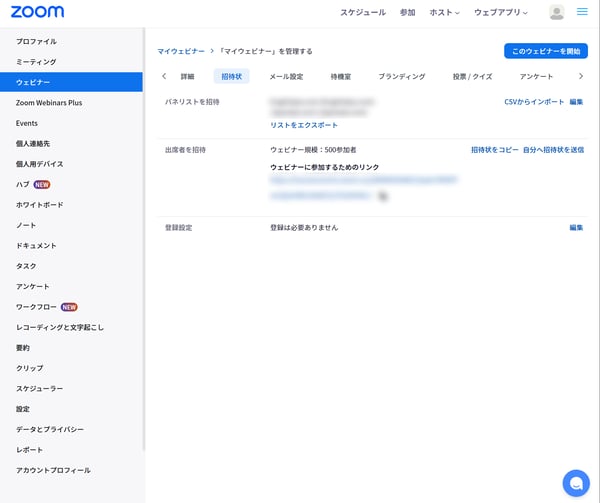
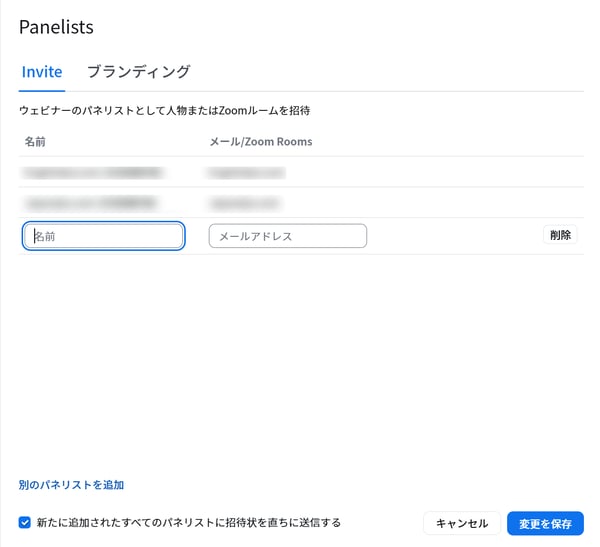
参加者への招待は、事前登録ありの場合は登録用URLを、事前登録なしの場合は参加用URLを、メールやSNS、ウェブサイトなどで案内します。Zoomの管理画面から招待文のテンプレートをコピーできるため、それをもとに独自のメール文面を作成すると良いでしょう。
Step.3 当日の配信手順と運営のポイント
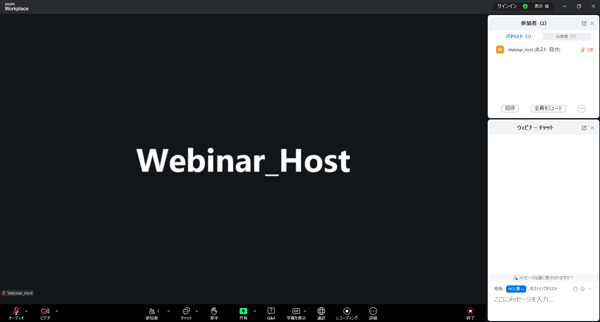
ウェビナー当日は、開始予定時刻の15〜30分前にはホストがログインし、機材や通信環境の最終確認を行います。Zoomウェブポータルまたはデスクトップアプリから「ウェビナーを開始」ボタンをクリックすると、ホスト専用の管理画面が表示されます。
画面下部には、参加者一覧、Q&A、投票、チャット、画面共有、録画などの各種機能ボタンが並んでいます。ウェビナー開始前に、録画ボタンを押して記録を開始しておくことを忘れないようにしましょう。
【配信中の注意点】
Q&A機能で寄せられた質問を随時確認し、適切なタイミングで回答します。質問が多数寄せられた場合は、運営スタッフがサポート役として質問を整理し、ホストに伝える体制を作っておくとスムーズです。投票機能を使う場合は、事前に質問内容を設定しておき、適切なタイミングで投票を開始します。参加者の画面には投票画面が表示され、リアルタイムで結果を集計できます。
【ウェビナー終了時】
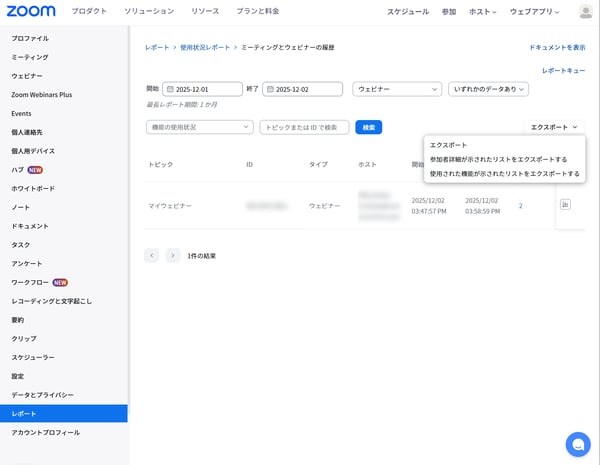
終わりの挨拶の後、必要に応じてアンケートを実施できます。事前に設定しておいたアンケートを表示させ、参加者にフィードバックを求めます。「終了」ボタンを押すとウェビナーが完全に終了し、録画データが自動的に保存されます。終了後は、Zoomウェブポータルの「レポート」機能から、参加者リストやアンケート結果、Q&Aの内容などをCSVファイルでダウンロードできます。これらのデータをマーケティングオートメーション(MA)ツールやCRMと連携させることで、参加者へのフォローアップや次回イベントの改善に活用できます。
まとめ|Zoomウェビナーの特徴を理解し効果的に活用しよう
Zoomウェビナーは、通常のZoomミーティングとは異なり、大人数に向けた一方向の情報発信に特化したツールです。参加者の役割を明確に分け、ホストとパネリストのみが発信できる仕組みにより、数百人から数万人規模のイベントでも秩序を保った運営が可能になります。料金面では、Zoom Workplaceの有料プランに加えてウェビナーライセンスを追加購入する必要がありますが、Q&A機能、投票機能、アンケート機能、事前登録機能といった、マーケティングや大規模イベントに不可欠な機能が標準搭載されており、費用対効果は十分に見込めます。活用シーンはマーケティング部門のオンラインセミナーや商品説明会から社内コミュニケーション、広報部門の株主総会や記者会見など多岐にわたります。適切に活用すれば、顧客エンゲージメントの強化や組織内の情報共有、ブランド認知の向上といった成果につながります。ウェビナーの開催では、配信設定や当日のトラブル対応など、不安を感じることも少なくありません。
当社では、企画立案から配信サポート、録画データのアーカイブ活用、効果測定まで、ウェビナー運営を包括的に支援いたします。専門スタッフが技術面・運営面の両方をサポートすることで、安心してウェビナーを開催いただけます。Zoomウェビナーの導入や運用についてお困りの際は、ぜひお気軽にご相談ください。

株式会社ヒューマンセントリックス マーケティング部
掲載日: 2026.01.08 / 更新日: 2026.10.05


